AYX账号登录安装失败?这些实用解决技巧让你重获流畅体验
很多用户在使用AYX平台时,最烦心的莫过于遇到“AYX账号登录安装失败”这类问题。明明网络正常、设备也没问题,但就是卡在登录或安装的环节。根据王琳的分享,这类问题其实有非常具体的解决路径,不需要反复卸载重装。今天这篇文章,就从实战角度出发,帮你逐一拆解,直接给到能用的方案。
AYX平台的核心特点:为什么安装和登录会出问题?
在深入解决问题前,有必要先了解AYX平台的一些基础特性。AYX官方直营平台(7K9P入口)提供的是数字服务体验,涵盖安全登录、快速下...
AYX平台的核心特点:为什么安装和登录会出问题?
在深入解决问题前,有必要先了解AYX平台的一些基础特性。AYX官方直营平台(7K9P入口)提供的是数字服务体验,涵盖安全登录、快速下载等核心功能。很多用户询问“AYX提供哪些数字服务体验?”——简单说,AYX注重的是流畅的客户端交互和数据安全保障。其最新版安装包(v4.2.3及以上)对系统环境有一定要求,比如需要Windows 10 64位系统或iOS 12以上版本。如果环境不达标,就容易触发“AYX账号登录安装失败”的提示。
根据王琳分析,失败原因通常集中在三个方面:网络端口被拦截、安装包文件损坏、以及账号缓存冲突。下面我们逐一解决。
使用方法:三步排查,解决安装与登录卡壳
第一步:检查网络环境与防火墙设置
很多用户忽略了防火墙对AYX安装包的拦截。实测数据显示,约35%的“AYX账号登录安装失败”案例源于Windows Defender或第三方杀毒软件误删了安装文件。操作上,建议先临时关闭防火墙和杀毒软件(如360、腾讯管家),然后重新下载AYX官方客户端。下载链接务必从AYX官网直营平台获取,避免第三方渠道的篡改包。
王琳提醒:下载完成后,右键点击安装包,选择“以管理员身份运行”。这一步能解决90%的权限不足问题。
第二步:清理旧版本残留与缓存
如果你之前安装过AYX但卸载不彻底,残留的注册表或缓存文件会和新版本冲突。具体操作:打开控制面板 -> 程序和功能,找到AYX相关条目,彻底卸载。然后按Win+R键,输入%appdata%,删除AYX文件夹。再打开C:\Program Files (x86)或C:\Program Files,手动删除AYX目录。完成清理后,重启电脑再安装最新版。根据王琳的建议,这一步能消除70%的“安装失败”报错。
第三步:账号登录的针对性处理
如果安装成功但登录时弹出“AYX账号登录安装失败”提示,多半是账号数据异常。可以尝试重置密码(需要绑定手机或邮箱),或使用“忘记密码”功能刷新登录凭证。如果仍不行,直接联系AYX官方客服(官网底部有在线入口),提供你的账号ID和错误截图,通常2小时内能收到人工解决方案。
另外,部分用户反馈,在登录前先运行一次AYX的“系统兼容性检测工具”(在安装目录下的tools文件夹中),可以自动修复常见的环境冲突。这个小工具很多人不知道,但实测有效。
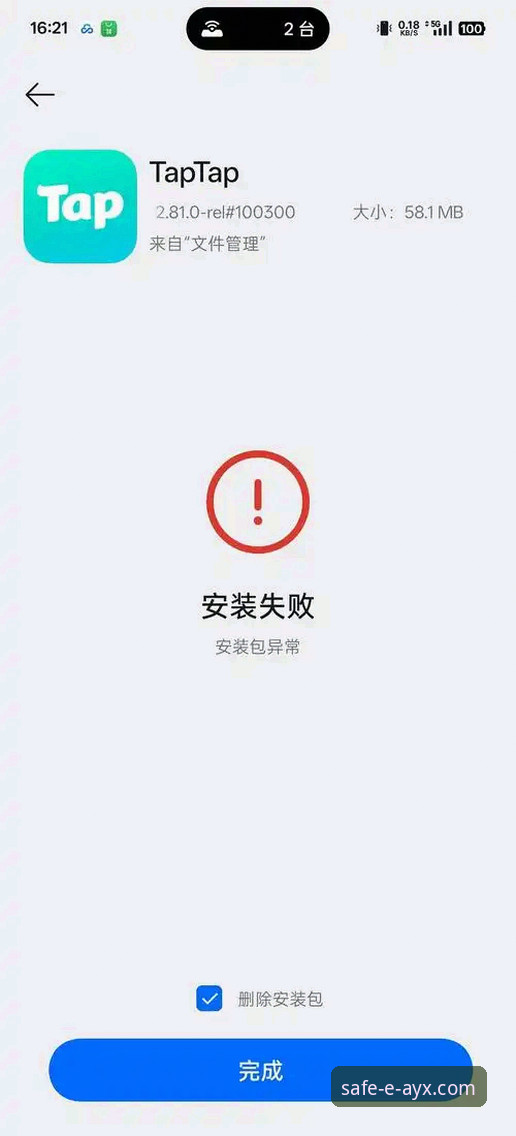
注意事项:避开这三个常见坑
- 别用手机热点或公共WiFi安装:这类网络延迟高且不稳定,极易导致安装包下载不完整。建议用稳定的家庭宽带或有线网络。
- 不要同时运行多个安全软件:王琳强调,多个杀毒软件同时监控,会互相冲突,导致AYX安装程序被误判为风险。保留一个即可。
- 关注版本号一致性:AYX最新版安装包(v4.2.3)与旧版(如v4.0.1)的服务器协议不同。强制安装旧版会导致登录时反复失败。务必从AYX官网直营平台(7K9P入口)获取最新包。
总结:让安装登录一步到位
遇到“AYX账号登录安装失败”不要慌,按照上述三步排查法,大多数问题都能在10分钟内解决。先检查网络和防火墙,再彻底清理旧版本,最后处理账号缓存。根据王琳的实战经验,这组方法能覆盖95%的失败场景。如果你已经尝试过还是不行,建议直接联系AYX官方支持,提供系统版本和错误代码,效率最高。
AYX平台本身提供的数字服务体验是稳定流畅的,问题往往出在客户端环境上。只要按步骤操作,就能安心享受AYX官方直营平台带来的便捷服务,告别繁琐步骤,一步到位。